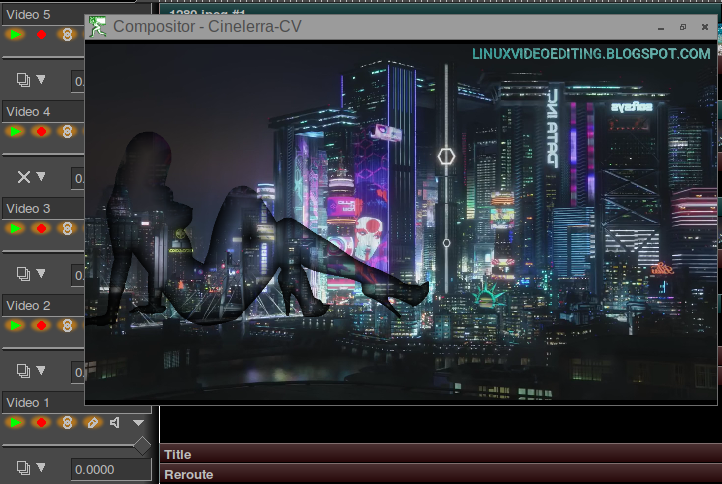
В Cinelerra (во всех версиях) в окне 'Формат проекта' (Set Format) имеются параметры W и H, определяющие Canvas Size (Размер холста). Присутствуют там также W Ratio и H Ratio | Ширина (Соотношение) и Высота (Соотношение).
UPD.: В форке Cin-CVE эти параметры давно были переименованы в W Scale и H Scale, а в янв. 2024 - и в Cin-HV, и Cin-CV (мной).
Что это такое ?
По умолчанию, Canvas Size (Размер холста), то-бишь размер проекта, он же размер вывода (Output size) при первом старте программы равен 720х576, а в полях W Ratio и H Ratio стоит 1.0000. Например, вы решили увеличить размер холста в 2 раза. Вам не нужно пересчитывать цифры - просто введите в эти поля значение '2'. Значения в полях W и H автоматически будут пересчитаны как 1440 и 1152 и вы увидите как изменится размер холста в Составителе (Compositor).
Таким образом: в полях W Scale (Ratio), H Scale (Ratio) стоят значения, определяющие соотношение размеров нового холста к старому (в рассматриваемом примере 1440х1152 к 720х576). При этом какие бы значения ни стояли в полях W и H, в W Ratio и H Ratio будут значения, определяющие соотношение к 720х576. Например, установим размер холста 1280х720. W Ratio и H Ratio станут 1.7778 и 1.2500 соответственно, ибо 1280 / 720 = 1.7778 ...
А теперь загрузим медиаресурс (картинку или видео) в окно Ресурсы (Resources), щёлкнем там правой кнопкой по иконке м.ресурса (например, размером 1280х720), перейдём в Match...-> щёлкнем Match project size (Согласовать размер проекта). В окне Set Format размер холста автоматически примет значение 1280x720, а в полях W Ratio, H Ratio значения будут 1.0000. При последующих изменениях размера холста, коэффициенты будут пересчитываться к холсту размера 1280x720.
Выберем из предустановок размер холста 1920x1080. W Ratio, H Ratio примет значение 1.5000 (так как 1920 / 1280 = 1.5 ...). А теперь установим значения W Ratio, H Ratio = 1.0000. Canvas Size автоматически примет размер 1280x720.
Вот и всё - так это работает.
Когда ещё это может быть полезно ?
Например < с такой целью >. Здесь, в целях стабилизации видео, сначала увеличили Track Size (Размер трека) (правой кнопкой по треку), введя значение 1.2 в поле Scale и увеличив тем самым ширину и высоту на 20%, а затем коэффициент '1.2' ввели в поля W Ratio и H Ratio, масштабировав тем самым холст соответственно размеру трека. В результате эффект Motion (Движение) получил больше рабочего пространства для стабилизации.
Также этот калькулятор будет полезен при работе с эффектом Translate (Координатное преобразование).
И ещё: эта настройка не определяет Sample (pixel) Aspect Ratio.
Кстати, а что такое холст в Cinelerra (вероятно с этого надо было начинать) ?
Как указано в глоссарии к < букварю синелерриста >, который хоть местами и устарел, но по-прежнему рекомендуется к прочтению всем новичкам в Cinelerra, ибо писали его пользователи и разработчики первой и второй волн, действительно понимающие как работает программа:
CANVAS
the space of the compositor where the final video is displayed. It can be imagined as the canvas of a painter or as the screen of a theatre. The standard canvas sizes are 720x576 (PAL) and 720x480 (NTSC).
TIMELINE
the part of the program window that contains video and audio tracks and displays the edits as they occur in time.
То-есть, холст - это пространство в Compositor (в Составителе или Компоновщике, если хотите, но только ж не в "Композиторе", ёпрст.. !!), где отображается финальное видео, то-бишь результат вывода проектора.
То, что мы видим в Составителе - это, по сути, как модульная картина, обычно состоящая из нескольких фрагментов, которые вместе составляют единое изображение.
А вот < определение > холста, недавно зашедшее в руководство по Cin-GG - грубая ошибка, свидетельствующая о непонимании фундаментальных основ программы:
The entire space comprised by the timebar (horizontal extent) and the stack of the tracks, whether empty or occupied, (vertical extent) is called the canvas, in analogy of the workspace of raster graphics programs or the painter's canvas. It is usual to interchange the terms timeline and canvas. In the canvas, Audio tracks are different from Video tracks so a media including both audio and video will be split into 2 or more indipendent tracks. There is no like function present in other programs, although there are workarounds.
Оказывается временная линейка и монтажный стол с треками, по мнению cin-gg community - это холст.
Ну и дальше там ещё отжигают:
"..media loaded in the timeline (canvas).. This leads to some advantages (e.g. putting an effect only in a part of the edit) but one must always keep in mind that the edit remains dependent on the track and the entire canvas."
Эх, community ... Много героев - мало понимания.
P.S.
Очень подробно о холсте (размере проекта), размере трека, камере и проекторе я рассказывал в этом блоге в начале статьи о использовании в Cinelerra < маски в качестве кадрирующей рамки >. Ну и ещё одна полезная < ссылка > из архива рассылки cinelerra-cv.
P.P.S.
Автор изменений прочитал эту статью, дебаты в комментариях, перечитал руководство и принял < решение > отменить нововведение.